Schritt-für-Schritt Anleitung
Von der ersten Einrichtung bis zur erfolgreichen Rally - hier erfährst du alles, was du wissen musst.
Vor der Rally
Team-Daten eingeben
Öffne die App und gehe zum Tab "Fahrer" oder in die Einstellungen unter "Team & Rally".
- Startnummer - Deine offizielle Startnummer für die Rally
- Teamname - Optional: Name deines Teams oder Fahrer/Navigator
- Fahrzeug - Optional: Bezeichnung deines Fahrzeugs
- Startintervall - Zeit zwischen den Starts (Standard: 60 Sekunden)
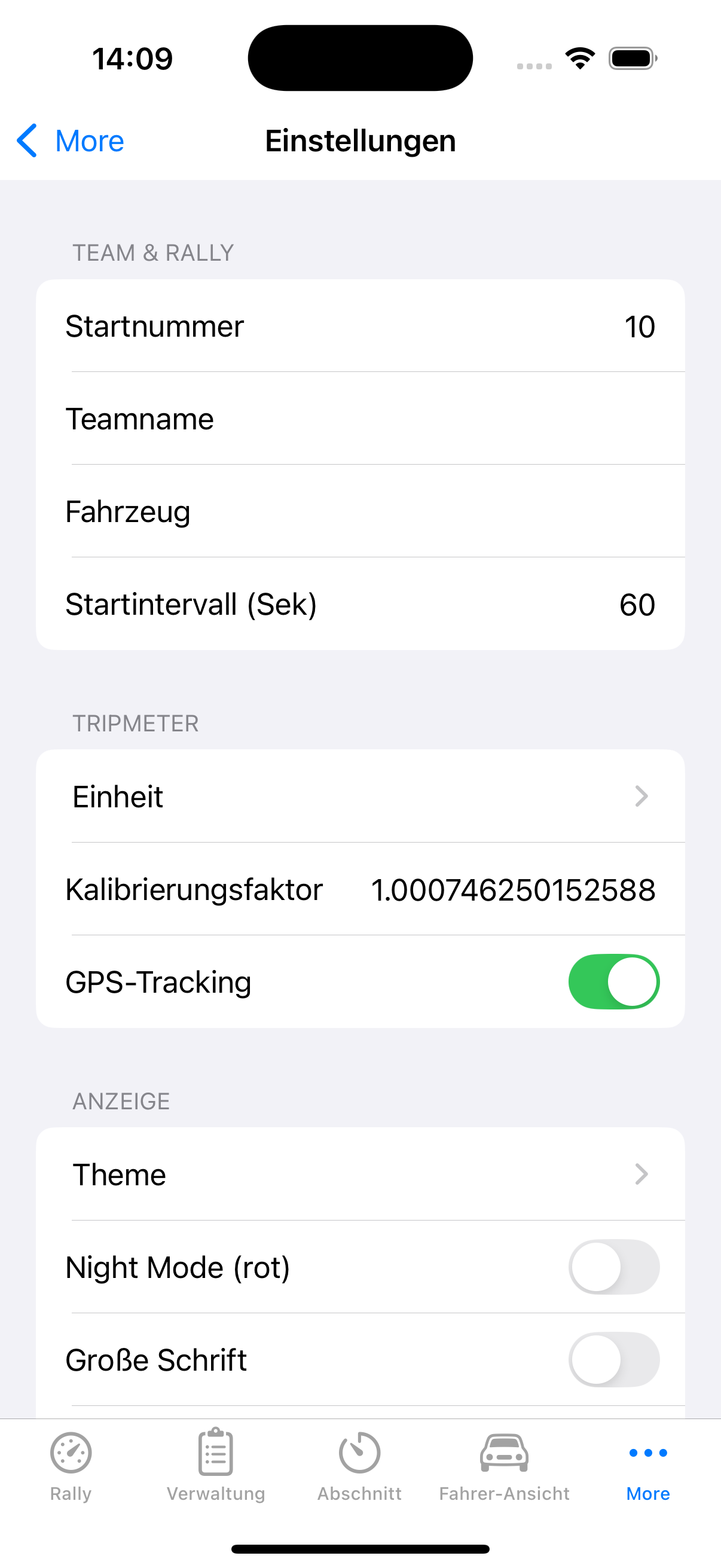
Team- und Rally-Einstellungen
Offizielle Startzeit festlegen
Trage die offizielle Startzeit des ersten Teams (Startnummer 1) ein.
- Gehe zu Einstellungen → Timer & Start → Offizielle Startzeit
- Wähle Datum und Uhrzeit des Rally-Starts
- Die App berechnet automatisch deine persönliche Startzeit basierend auf deiner Startnummer und dem Startintervall
Beispiel: Bei Startzeit 10:00 Uhr, Startnummer 5 und 60 Sekunden Intervall ist deine Startzeit 10:04:00 Uhr.
Sektionen anlegen
Du hast zwei Möglichkeiten, die Sektionen deiner Rally zu erfassen:
Option A: Manuell eingeben
- Gehe zum Tab "Sektionen"
- Tippe auf "+" um eine neue Sektion hinzuzufügen
- Gib Name, Zieldistanz (in km) und Zielzeit (in Minuten:Sekunden) ein
- Die Durchschnittsgeschwindigkeit wird automatisch berechnet
Option B: Roadbook scannen (KI)
- Stelle sicher, dass ein KI-Provider in den Einstellungen konfiguriert ist
- Tippe auf das Kamera-Symbol im Sektionen-Tab
- Fotografiere eine Seite deines Roadbooks
- Die KI extrahiert automatisch alle Sektionsdaten
- Überprüfe die erkannten Daten und bestätige den Import
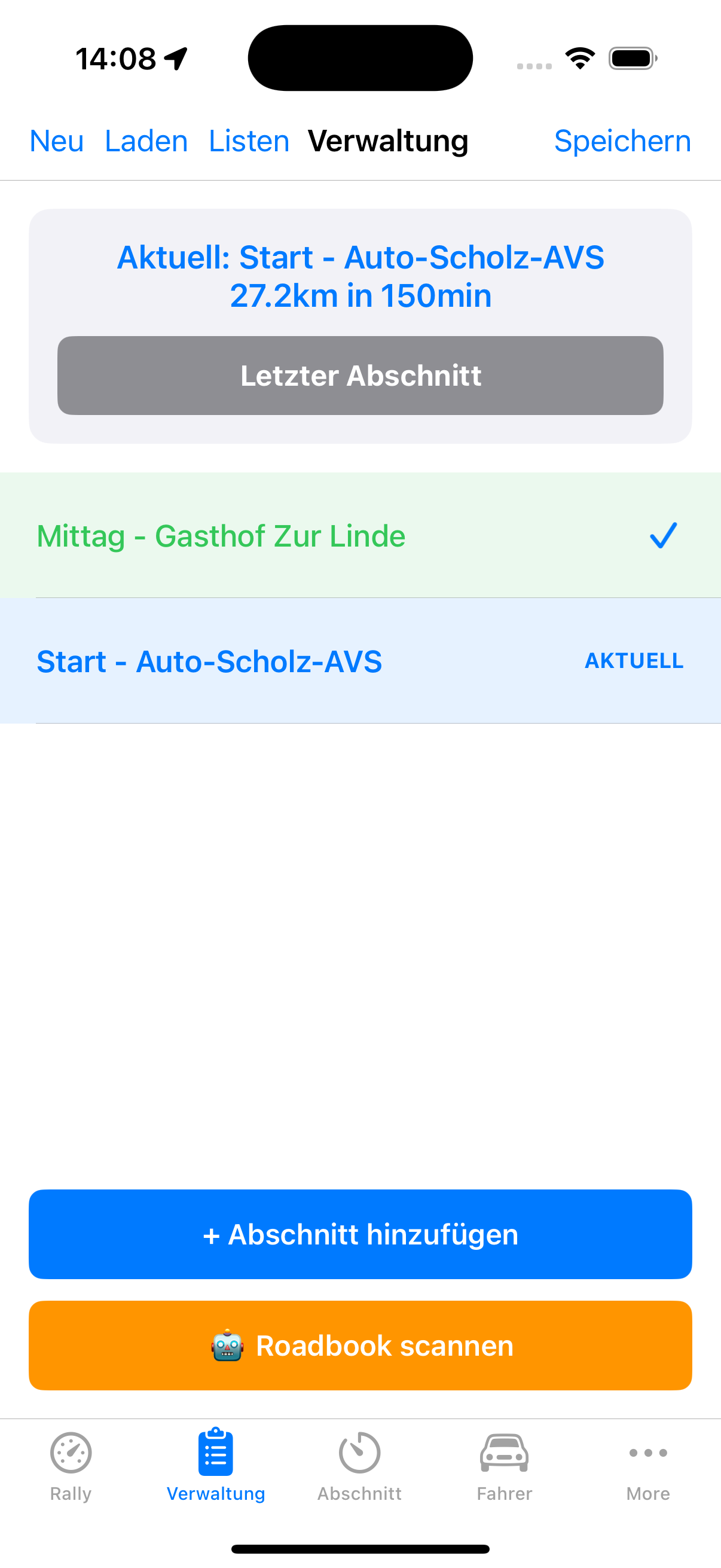
Sektionen anlegen und verwalten
KI-Provider einrichten (optional)
Wenn du den Roadbook-Scanner nutzen möchtest:
- Gehe zu Einstellungen → KI & Scannen
- Wähle deinen bevorzugten Provider (OpenAI, Claude oder Gemini)
- Gib deinen API-Schlüssel ein
- Ein Häkchen zeigt an, dass der Provider korrekt konfiguriert ist
Tipp: API-Schlüssel erhältst du auf den Websites der jeweiligen Anbieter.
GPS und Einstellungen prüfen
Vor dem Start:
- Stelle sicher, dass GPS aktiviert ist (Einstellungen → Trip-Meter → GPS-Tracking)
- Prüfe die GPS-Genauigkeit im Dashboard
- Aktiviere bei Bedarf Warntöne und Countdown-Signale
- Für Nachtfahrten: Aktiviere den Nachtmodus (rot getönte Anzeige)
Während der Rally
Dashboard im Blick behalten
Das Dashboard zeigt dir die wichtigsten Informationen:
- Rally-Zeit - Die aktuelle, GPS-synchronisierte Zeit
- Countdown - Zeit bis zu deinem nächsten Start
- GPS-Status - Geschwindigkeit, Koordinaten, Genauigkeit
Der Countdown wird farbig:
- Grün: Mehr als 60 Sekunden bis zum Start
- Orange: 30-60 Sekunden, pulsierender Countdown
- Rot: Weniger als 30 Sekunden, blinkende Warnung
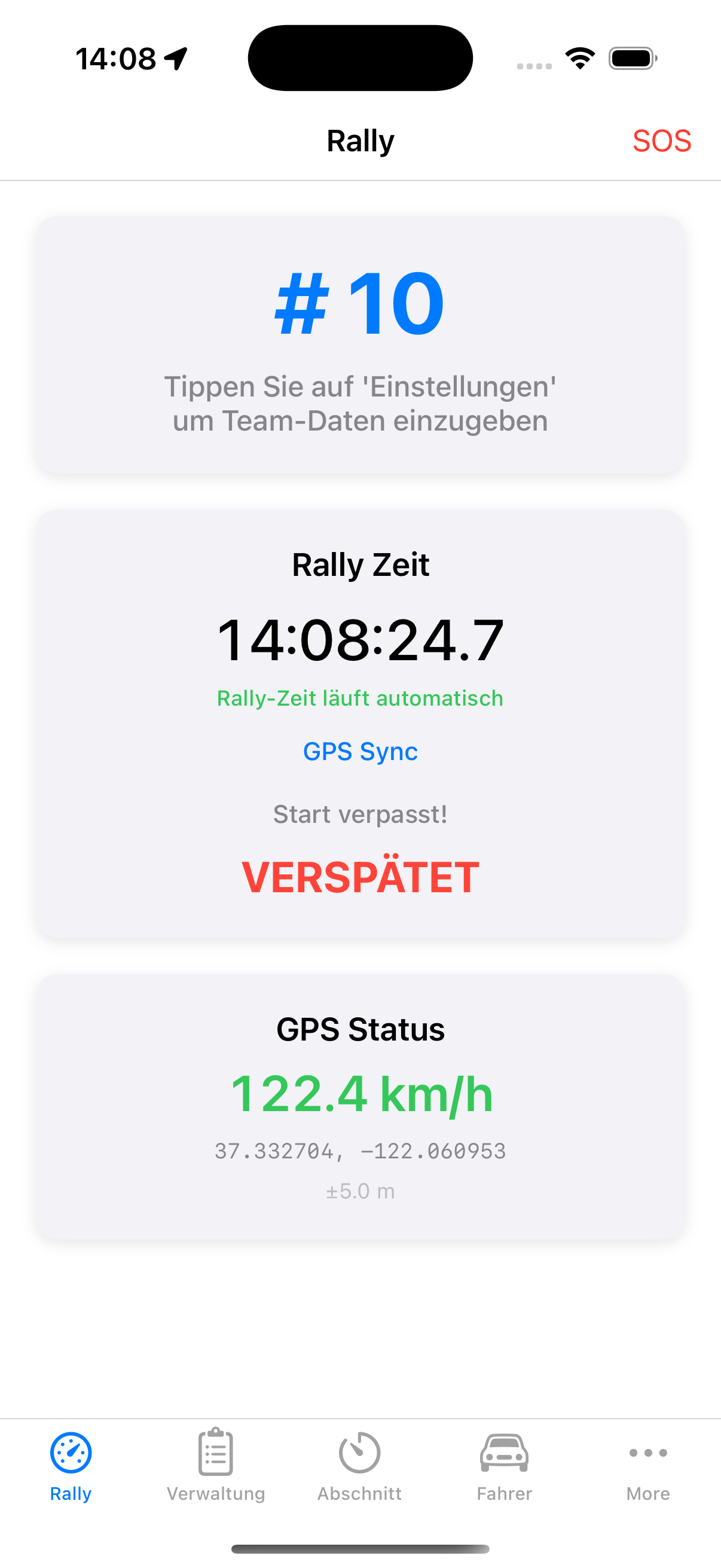
Dashboard mit Rally-Zeit und Countdown
Sektion starten
Wenn du die Startlinie einer Sektion erreichst:
- Wechsle zum Tab "Sektions-Timing"
- Stelle sicher, dass die richtige Sektion ausgewählt ist
- Tippe auf "Start" genau beim Überqueren der Startlinie
- Die Bildschirmsperre wird automatisch deaktiviert
Tipp: Du kannst in den Einstellungen auch einen automatischen Start bei GPS-Bewegung aktivieren.
Während der Fahrt
Das Sektions-Timing zeigt dir in Echtzeit:
- Gefahrene Distanz - Via GPS gemessen
- Verstrichene Zeit - Seit dem Start der Sektion
- Zielzeit - Die vorgegebene Sollzeit
- Zeit-Delta - Dein Vorsprung (+) oder Rückstand (-)
- Fortschrittsbalken - Prozentuale Fertigstellung
- Aktuelle Geschwindigkeit - GPS-basiert
Die Farbe des Zeit-Deltas zeigt dir sofort, ob du im Plan bist:
- Grün: Innerhalb der Toleranz - weiter so!
- Rot: Zu langsam - beschleunigen
- Orange: Zu schnell - Gas rausnehmen
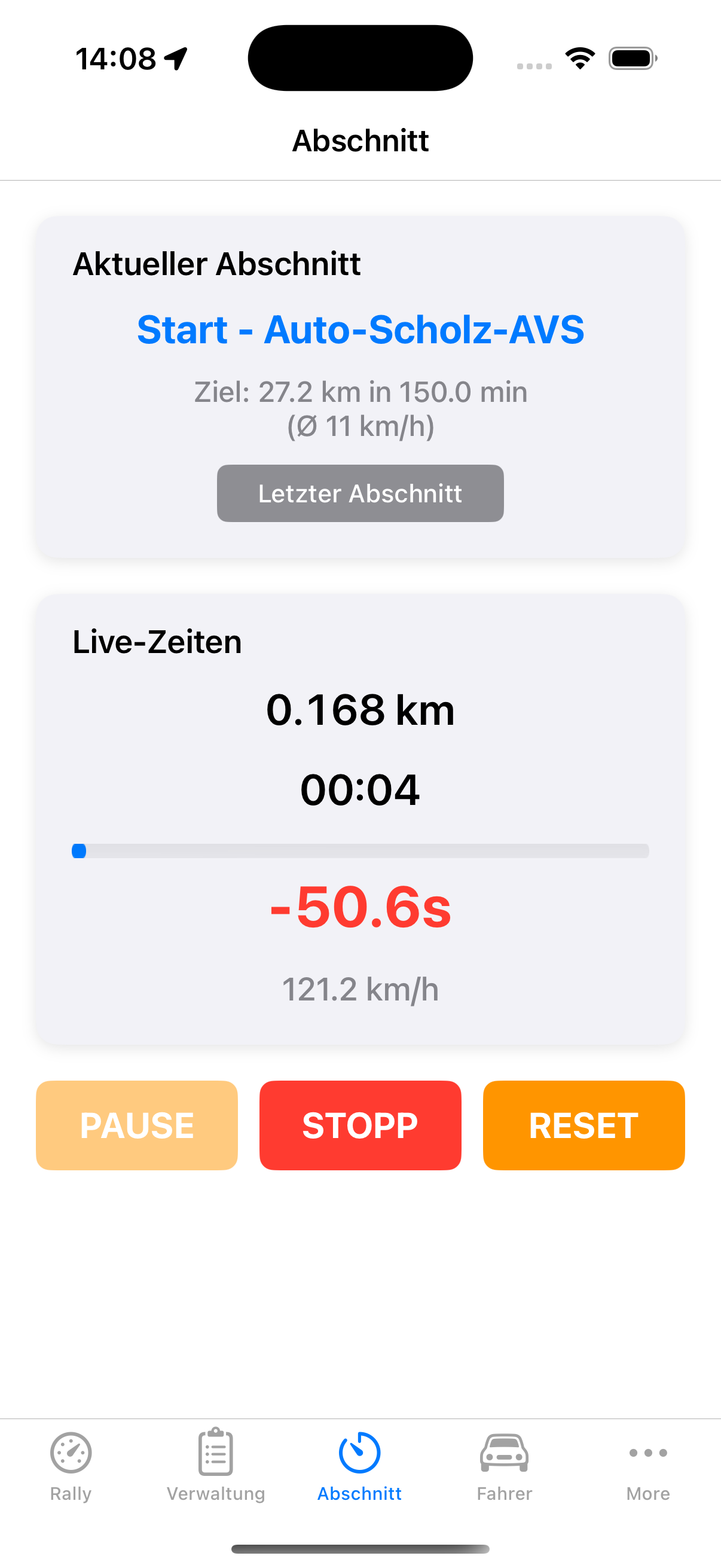
Echtzeit-Timing mit Delta-Anzeige
Sektion beenden
An der Ziellinie der Sektion:
- Tippe auf "Stop" oder "Pause"
- Die Ergebnisse werden automatisch im Rally-Log gespeichert
- Tippe auf "Nächste Sektion" um fortzufahren
Falls du einen Fehler gemacht hast, kannst du mit "Reset" die Sektion zurücksetzen und neu starten.
Trip-Meter nutzen
Parallel zum Sektions-Timing kannst du den Trip-Meter verwenden:
- Unabhängige Distanzmessung zur Kontrolle
- Tageszähler für die Gesamtstrecke des Tages
- Hilfreich zur Kalibrierung und Verifizierung
Wenn die GPS-Distanz systematisch abweicht, passe den Kalibrierfaktor an (Einstellungen → Trip-Meter → Kalibrierung).
Nach der Rally
Ergebnisse auswerten
Im Rally-Log findest du alle aufgezeichneten Daten:
- Öffne den Tab "Rally-Log"
- Sieh dir die Ergebnisse jeder Sektion an
- Analysiere deine Zeit-Deltas und Durchschnittsgeschwindigkeiten
- Identifiziere Sektionen, in denen du verbessern kannst
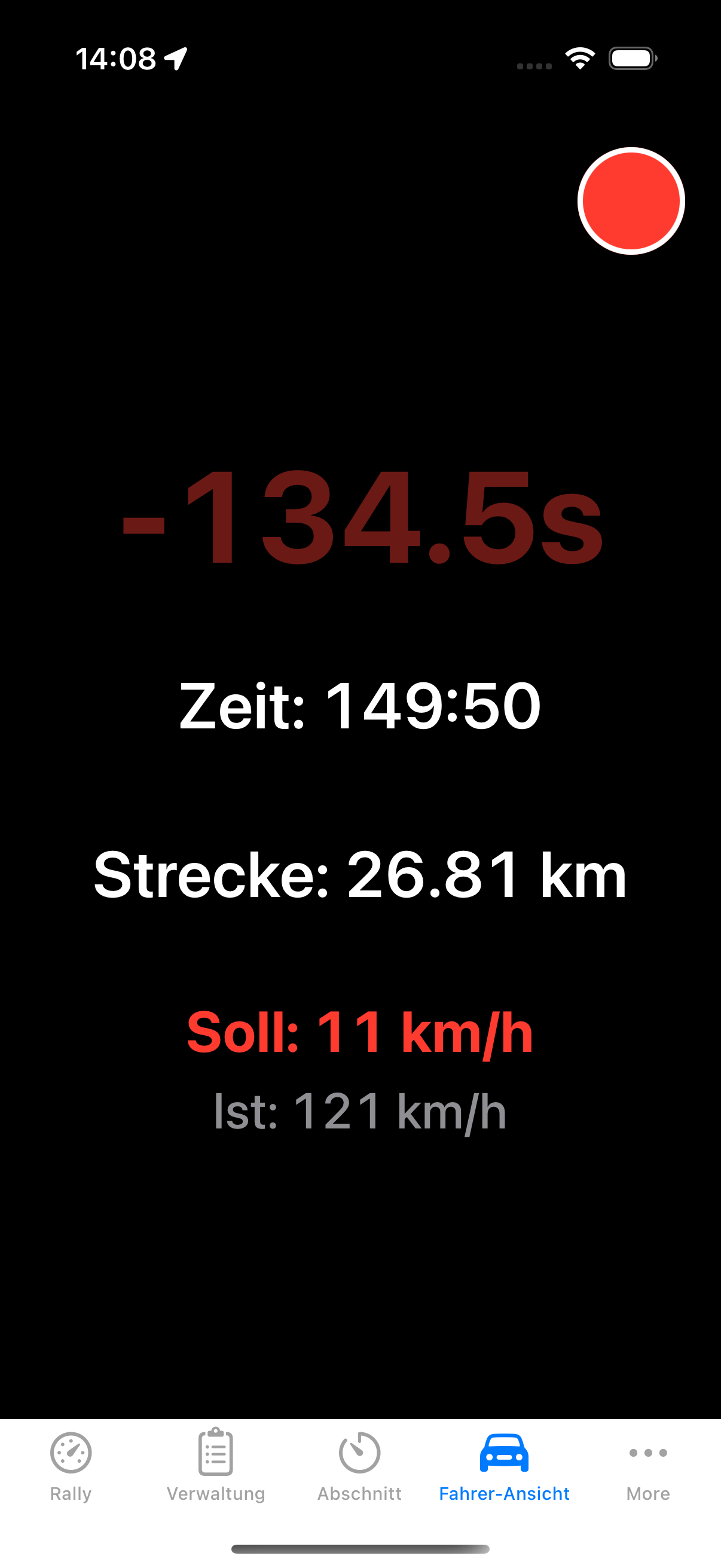
Fahrer-Ansicht mit Ergebnissen
Daten exportieren
Sichere und teile deine Rally-Daten:
- Öffne das Rally-Log
- Tippe auf das Export-Symbol
- Wähle das Format:
- CSV - Für Tabellenkalkulationen (Excel, Numbers)
- PDF - Druckbares Dokument mit allen Details
- Teile die Datei per E-Mail, AirDrop oder Messenger
Neue Rally vorbereiten
Für die nächste Rally:
- Erstelle eine neue Rally im Rally-Log
- Lösche alte Sektionen oder importiere neue
- Aktualisiere bei Bedarf die Startzeit und Startnummer
- Setze den Trip-Meter zurück
Achtung: In den Einstellungen unter "Daten" kannst du alle Daten löschen. Dies kann nicht rückgängig gemacht werden!
Tipps & Tricks
GPS-Synchronisation
Synchronisiere die Rally-Zeit mit GPS, um sekundengenaue Zeitmessung zu gewährleisten. Der Sync-Button befindet sich auf dem Dashboard.
Kalibrierung
Fahre eine bekannte Strecke und vergleiche mit dem Trip-Meter. Passe den Kalibrierfaktor an, bis die Werte übereinstimmen.
Nachtfahrten
Aktiviere den Nachtmodus für rot getönte Anzeigen. Dies schont die Nachtsicht und reduziert Blendung im dunklen Cockpit.
Akkulaufzeit
Während aktiver Sektionen wird die Bildschirmsperre deaktiviert. Halte dein Gerät am Ladegerät, um den Akku zu schonen.
Delta-Toleranz
Passe die Toleranz für die Grün-Anzeige an (0-30 Sekunden). So siehst du früher, wenn du vom Kurs abweichst.
Sicherheit
Hinterlege eine Notfallnummer in den Einstellungen. Der SOS-Button ermöglicht schnellen Zugriff im Ernstfall.
Bereit für den Start?
Mit dieser Anleitung bist du bestens vorbereitet. Viel Erfolg bei deiner nächsten Regularity Rally!